Die 10 besten Angebote für Microsoft Office im September 2026

Testsieger
1,2 sehr gut
- Essentials für mehr Produktivität: Office Home 2024.
- Klassische Desktop-Versionen von Word, Excel, PowerPoint und OneNote.
- Zur Installation und Nutzung auf einem PC oder Mac.
- Ideal für Schülerinnen und Schüler, perfekt für den Einsatz zu Hause oder in der Schule.
- Zugriff auf den Microsoft-Support.
| Farbe | Hersteller | Gewicht |
| - | Microsoft | - |


Preissieger
1,2 sehr gut
- Für 1 Person.
- Nutzung auf bis zu 5 Geräten gleichzeitig.
- Funktioniert auf PC, Mac, iPhone, iPad sowie Android-Smartphones und -Tablets¹ ².
- 1 TB (1000 GB) sicherer Cloudspeicher.
- Word, Excel,³ PowerPoint, Outlook und OneNote als Desktop-Apps mit Microsoft Copilot².
- Höheres Nutzungsvolumen als in der kostenlosen Version für ausgewählte Copilot-Features².
- Nutze Copilot in ausgewählten Apps sicher mit Arbeitsdateien⁴.
- Höheres Nutzungsvolumen für das Erstellen von KI-Bildern in Copilot².
- Microsoft Defender bietet erweiterte Sicherheit für deine persönlichen Daten und Geräte.
- OneDrive-Ransomware-Schutz für deine Fotos und Dateien.
| Farbe | Hersteller | Gewicht |
| - | Microsoft | - |

Bewertung
1,3 sehr gut
- MICROSOFT 365 FAMILY | bis zu 6TB Cloudspeicher, erweiterte Sicherheit für deine Daten und Geräte sowie leistungsstarke Apps für Produktivität und Kreativität mit KI¹ – in einem einzigen Abonnement.
- PRODUKTIVITÄT | In Word, Excel², PowerPoint und OneNote kannst du mit Microsoft Copilot¹ neu definieren, was möglich ist. Arbeite in Echtzeit zusammen, bearbeite Dokumente offline und erhalte in jeder App Design-, Schreib- und Sprechvorschläge.
- KREATIVITÄT | Erstelle, gestalte und bearbeite wann und wo du es brauchst, mit Microsoft Designer und der Kraft der generativen KI.¹ Erstelle und schneide mühelos Videos mit vielfältigen Tools, intuitiven Bedienelementen und einer umfangreichen Medienbibliothek von Clipchamp.
- SICHERHEIT | Mehr Sicherheit vor Viren, schädlichen Apps und Ransomware für Telefone, Computer und die Privatsphäre deiner Familie im Internet – ganz einfach mit Microsoft Defender.
- AMAZON ABO | Dies ist ein Abonnement mit automatischer Verlängerung, das von Amazon verwaltet wird. Es wird kein Aktivierungscode versendet – nach dem Kauf erfolgt die Einlösung über Ihr Amazon-Konto im Bereich „Mitgliedschaften & Abonnements“. Wenn Sie bereits ein Microsoft 365-Abonnement haben, kann verbleibende Zeit gutgeschrieben werden, sofern Sie dasselbe Microsoft-Konto verwenden – dies ist abhängig von der Art und Bezugsquelle des vorigen Microsoft 365-Abonnements. Ausführliche Informationen zur Einlösung, Kombination von Abonnementzeiten und zur Abrechnung finden Sie im FAQ.
| Farbe | Hersteller | Gewicht |
| - | Microsoft | - |
![Die Microsoft Office 365 Bibel: [9 in 1] Der Aktuellste All-In-One-Ratgeber, Einschliesslich Microsoft Excel, Word, Powerpoint, Onenote, Onedrive, Outlook, Teams, Access und Publisher](https://m.media-amazon.com/images/I/41XynNpbg1L._SL300_.jpg)
Bewertung
1,5 sehr gut

Bewertung
1,9 gut
- NUR FÜR WINDOWS 10 & 11 | NICHT FÜR MAC , CHROMEBOOK , ANDROID ODER IPHONE
- KEINE CD / KEIN USB-STICK DIE INSTALLATIONSANWEISUNGEN ERHALTEN SIE AUF EINEM SCHREIBEN
- Diese Suite enthält folgende Produkte: Word , Excel , Powerpoint , Outlook , OneNote & Access
- Bitte Installationsanweisungen beachten und bei Problemen unseren Support mit kostenlosem TeamViewer Installations-/Aktivierungsservice kontaktieren.
- Bitte beachten Sie für Updates zur Bestellung Ihr Amazon-Postfach unter Mein Konto > Message-Center > Käufer-/Verkäufer-Nachrichten
| Farbe | Hersteller | Gewicht |
| - | Microsoft | - |
Bewertung
1,9 gut
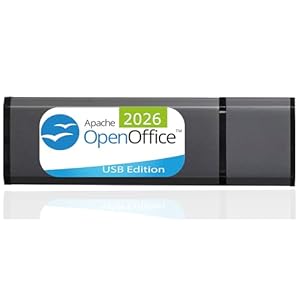
- Kein DVD-Laufwerk? Kein Problem, installieren Sie direkt vom USB Stick. Schnell und einfach.
- Die Installation ist für Profis & Anfänger gleichermaßen geeignet - Einstecken, Klicken, Installieren, Fertig.
- Sie erhalten die deutsche USB Version zur privaten und / oder gewerblichen / kommerziellen Nutzung. Ohne Laufzeitbeschränkung, ohne Abo.
- Deutsche Handbücher für einen einfachen Einstieg finden Sie als PDF-Dateien ebenso auf dem USB Stick.
- Die günstige Alternative zum Marktführer
- kompatibel mit Windows 11, 10, 8.1, 8, 7
| Farbe | Hersteller | Gewicht |
| Schwarz | softconn24 | - |
Bewertung
2,0 gut
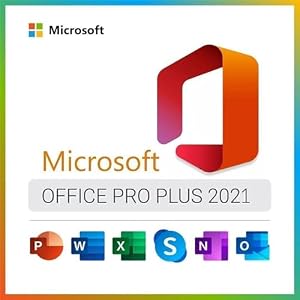
- NUR FÜR WINDOWS 10 & 11 | NICHT FÜR MAC , CHROMEBOOK , ANDROID ODER IPHONE
- KEINE CD / KEIN USB-STICK DIE INSTALLATIONSANWEISUNGEN ERHALTEN SIE AUF EINEM SCHREIBEN
- Diese Suite enthält folgende Produkte: Word, Excel, PowerPoint, Outlook, OneNote , Access , Teams & Publisher
- Bitte Installationsanweisungen beachten und bei Problemen unseren Support mit kostenlosem TeamViewer Installations-/Aktivierungsservice kontaktieren.
- Bitte beachten Sie für Updates zur Bestellung Ihr Amazon-Postfach unter Mein Konto > Message-Center > Käufer-/Verkäufer-Nachrichten
| Farbe | Hersteller | Gewicht |
| - | Microsoft | - |

Bewertung
2,2 gut

Bewertung
2,2 gut
- kompatibel mit Microsoft Office Word und Excel: Erstellen und bearbeiten Sie Ihre Dokumente und Kalkulationstabellen nahtlos weiter in OpenOffice
- Umfassende Office-Suite: Profitieren Sie von Writer für Texte, Calc für Tabellen, Impress für Präsentationen, Draw für Grafiken, Base für Daten und Math für Formeln, um Ihre Büroarbeiten zu erledigen
- Geld sparen mit günstiger Alternative: Erhalten Sie eine umfangreiche Office-Suite mit deutschsprachiger Benutzeroberfläche zu einem erschwinglichen Preis
- Einfache Handhabung: Keine Registrierung oder Aktivierung erforderlich - einfach USB-Stick anstecken, installieren und loslegen und Dokumente, Kalkulationstabellen und Präsentationen erstellen
- Ein Programm für alles: Egal ob für Studium, Job oder Schule, die Office-Suite ist vielseitig einsetzbar - mit Zeichenprogramm, Datenbank, Formeleditor, Textverarbeitung, Tabellenkalkulation & Präsentation
| Farbe | Hersteller | Gewicht |
| - | NEIF Software | 10 g |

Bewertung
2,4 gut
Microsoft Office ist ein unverzichtbares Tool für Unternehmen und Privatpersonen. Die Software bietet zahlreiche Vorteile wie Word, Excel und PowerPoint, die die Arbeitsprozesse optimieren und die Produktivität steigern. Es ist jedoch ratsam, verschiedene Office-Suiten zu vergleichen, um die beste Option für Ihre Bedürfnisse zu finden.
Fussnoten:
* der ggf. verwendete Ausdruck "Beste" u.ä. bezieht sich nur auf unsere ggf. subjektive persönliche Meinung.
** "Kostenfreie Lieferung" bedeutet, dass dies unter gegebenen Voraussetzungen zum Zeitpunkt des Datenabrufs vom entsprechenden Anbieter möglich ist, aber nicht garantiert werden kann. Eine Angabe in Echtzeit ist technisch nicht möglich. Die Versandkosten können unter bestimmten Umständen (abweichender Anbieter, Lieferort etc.) unterschiedlich sein. Es gelten die letztendlich im weiteren Bestellprozess angezeigten Versandkosten.
Weitere wichtige Informationen deren Beachtung erbeten wird:
Wir erhalten ggf. eine Provision, falls Sie einen Kauf über die Links auf unserer Seite tätigen. Dies hat keine Auswirkungen auf die Platzierung der Produkte auf unserer Seite. Unsere Seite arbeitet mit dem Amazon EU Partner-/Affiliateprogramm zusammen. Amazon, Amazon Prime, das Amazon Logo and Amazon Prime Logo sind eingetragene Warenzeichen von Amazon, Inc. oder dessen Partnern.
Bitte beachten Sie zudem folgende wichtige Hinweise:
1. Der angezeigte Preis könnte seit der letzten Aktualisierung gestiegen sein.
2. Der Verkauf erfolgt zu dem Preis, den der Verkäufer zum Zeitpunkt des Kaufs auf seiner Website für das Produkt angibt.
3. Es ist technisch nicht möglich, die angezeigten Preise in Echtzeit zu aktualisieren.
Häufig gestellte Fragen zu Microsoft Office:
Wie installiere ich Microsoft Office auf meinem Computer?
Microsoft Office ist eine Suite von Anwendungen, die für die Durchführung verschiedener Büroaufgaben wie Textverarbeitung, Tabellenkalkulation, Präsentationserstellung und E-Mail-Kommunikation entwickelt wurde. Um Microsoft Office auf Ihrem Computer zu installieren, müssen Sie zunächst eine Lizenz für die Software erwerben. Es gibt verschiedene Versionen von Microsoft Office, wie zum Beispiel Office 365, Office 2019 oder Office Home & Student. Sobald Sie die passende Version für Ihre Bedürfnisse ausgewählt haben, können Sie mit der Installation beginnen.
Der erste Schritt besteht darin, die Setup-Datei für Microsoft Office von der offiziellen Microsoft-Website herunterzuladen. Gehen Sie auf die Website und suchen Sie nach der entsprechenden Version von Microsoft Office, die Sie erwerben möchten. Klicken Sie auf den Download-Link und folgen Sie den Anweisungen, um die Setup-Datei auf Ihrem Computer zu speichern. Stellen Sie sicher, dass Ihr Computer mit dem Internet verbunden ist, um den Download erfolgreich abzuschließen.
Sobald die Setup-Datei heruntergeladen wurde, navigieren Sie zu dem Speicherort auf Ihrem Computer, an dem die Datei gespeichert ist, und doppelklicken Sie darauf, um den Installationsvorgang zu starten. Folgen Sie den Anweisungen auf dem Bildschirm, um Microsoft Office auf Ihrem Computer zu installieren. In der Regel werden Sie gebeten, die Lizenzbedingungen zu akzeptieren und den Installationsort anzugeben. Nachdem Sie alle erforderlichen Informationen eingegeben haben, klicken Sie auf "Installieren", um den Vorgang zu starten.
Während der Installation kann es einige Zeit dauern, bis alle Dateien und Programme von Microsoft Office auf Ihrem Computer installiert sind. Stellen Sie sicher, dass Ihr Computer während des gesamten Vorgangs eingeschaltet ist und über eine stabile Internetverbindung verfügt. Sobald die Installation abgeschlossen ist, können Sie die einzelnen Anwendungen von Microsoft Office, wie Word, Excel, PowerPoint und Outlook, über das Startmenü oder die Taskleiste öffnen und verwenden.
Es ist wichtig zu beachten, dass Sie eine gültige Lizenz für Microsoft Office benötigen, um die Software vollständig nutzen zu können. Stellen Sie sicher, dass Sie die Lizenzbedingungen einhalten und die Software ordnungsgemäß installieren, um etwaige Probleme bei der Verwendung zu vermeiden. Nach erfolgreicher Installation können Sie Microsoft Office für Ihre persönlichen oder beruflichen Aufgaben nutzen und von den vielfältigen Funktionen und Möglichkeiten der Software profitieren.
Welche verschiedenen Programme sind in Microsoft Office enthalten?
Microsoft Office ist eine der beliebtesten und am weitesten verbreiteten Software-Suiten für Büroanwendungen. Sie umfasst eine Vielzahl von Programmen, die für die Erstellung, Bearbeitung und Verwaltung von Dokumenten, Tabellen, Präsentationen und anderen Büroaufgaben verwendet werden können. Zu den wichtigsten Programmen, die in Microsoft Office enthalten sind, gehören Word, Excel, PowerPoint, Outlook, Access und OneNote.
Word ist das bekannteste Textverarbeitungsprogramm in Microsoft Office. Es ermöglicht das Erstellen und Bearbeiten von Dokumenten aller Art, wie zum Beispiel Briefe, Berichte, Artikel und Lebensläufe. Mit den zahlreichen Formatierungsmöglichkeiten und Vorlagen können Nutzer ihre Dokumente professionell gestalten und individuell anpassen.
Excel ist ein leistungsstarkes Tabellenkalkulationsprogramm, das für die Organisation, Analyse und Visualisierung von Daten verwendet wird. Es eignet sich ideal für die Erstellung von Finanztabellen, Budgets, Diagrammen und Grafiken. Mit Funktionen wie Formeln, Pivot-Tabellen und Diagrammen können Nutzer komplexe Daten schnell und effektiv verarbeiten.
PowerPoint ist ein Präsentationsprogramm, das es ermöglicht, ansprechende und dynamische Präsentationen zu erstellen. Mit verschiedenen Designs, Animationen und Übergängen können Nutzer ihre Ideen und Informationen visuell präsentieren und überzeugend darstellen. PowerPoint wird oft in Meetings, Vorträgen und Schulungen eingesetzt.
Outlook ist ein E-Mail- und Kalenderprogramm, das die Verwaltung von E-Mails, Kontakten, Aufgaben und Terminen erleichtert. Mit Funktionen wie Posteingangsfreigabe, Terminplanung und Erinnerungen können Nutzer effizient kommunizieren und organisieren. Outlook ist ein unverzichtbares Tool für die effektive Zusammenarbeit in Teams und Organisationen.
Access ist eine Datenbankanwendung, die es ermöglicht, Daten effizient zu speichern, abzurufen und zu analysieren. Mit Access können Nutzer benutzerfreundliche Datenbanken erstellen, die für die Verwaltung von Kundeninformationen, Inventarlisten, Projektberichten und anderen Datenbankanwendungen verwendet werden können. Mit Formularen, Abfragen und Berichten können Nutzer ihre Daten organisiert und strukturiert präsentieren.
OneNote ist eine digitale Notizbuchanwendung, die es ermöglicht, Notizen, Ideen, Skizzen und andere Informationen zu organisieren und zu teilen. Mit OneNote können Nutzer ihre Gedanken und Informationen schnell und einfach erfassen, organisieren und austauschen. Notizen können mit Text, Bildern, Audio- und Videodateien angereichert werden, um die Kreativität und Produktivität zu fördern.
Aktuell interessieren sich andere Benutzer besonders für:
Wie kann ich ein neues Dokument in Word erstellen?
Um ein neues Dokument in Word zu erstellen, öffnen Sie zuerst das Word-Programm auf Ihrem Computer. Sie können dies entweder über das Startmenü oder über ein Symbol auf Ihrem Desktop tun. Klicken Sie dann auf "Datei" in der oberen linken Ecke des Bildschirms und wählen Sie "Neu" aus der Dropdown-Liste.
Eine andere Möglichkeit, ein neues Dokument zu erstellen, ist das Öffnen einer vorhandenen Datei und dann das Klicken auf "Speichern unter". Dort können Sie einen neuen Dateinamen eingeben und so ein leeres Dokument erstellen. Sie können auch die Tastenkombination "Strg + N" verwenden, um schnell ein neues Dokument zu öffnen.
Sobald Sie ein neues Dokument geöffnet haben, können Sie mit dem Schreiben beginnen. Verwenden Sie die verschiedenen Optionen in der oberen Menüleiste, um Ihre Texte zu formatieren, Schriftart und -größe zu ändern, Absätze einzurücken und vieles mehr. Sie können auch Tabellen, Grafiken und Bilder einfügen, um Ihr Dokument zu gestalten.
Es ist wichtig, regelmäßig auf die Schaltfläche "Speichern" zu klicken, um sicherzustellen, dass Ihre Arbeit nicht verloren geht. Word bietet auch die Möglichkeit, automatisch zu speichern, um unerwartete Datenverluste zu verhindern. Sie können Ihr Dokument auch in verschiedenen Formaten speichern, um es mit anderen Personen zu teilen oder für spezifische Zwecke zu verwenden.
Wenn Sie mit Ihrem Dokument fertig sind, können Sie es entweder drucken, per E-Mail senden oder auf verschiedenen Plattformen online teilen. Vergessen Sie nicht, Ihr Dokument regelmäßig zu überprüfen und zu korrigieren, um sicherzustellen, dass es klar und präzise ist. Word bietet auch eine Rechtschreib- und Grammatikprüfung, um Ihnen bei dieser Aufgabe zu helfen.
Wie kann ich in Excel eine Formel verwenden?
Excel ist ein mächtiges Tool zur Datenanalyse und ermöglicht es, komplexe Berechnungen mit Hilfe von Formeln durchzuführen. Um eine Formel in Excel zu verwenden, musst du zunächst die gewünschte Zelle auswählen, in der das Ergebnis der Berechnung angezeigt werden soll. Anschließend gibst du den Gleichheitszeichen (=) ein, gefolgt von der Formel, die du berechnen möchtest.
Es gibt eine Vielzahl von Funktionen und Operatoren, die in Excel verwendet werden können, um Berechnungen durchzuführen. Einige der gebräuchlichsten Funktionen sind SUMME, MITTELWERT, MAX, MIN und ZÄHLEN. Diese Funktionen ermöglichen es, Zahlenwerte zu addieren, den Durchschnitt zu berechnen oder den größten bzw. kleinsten Wert in einer Reihe von Zahlen zu ermitteln.
Du kannst auch mathematische Operatoren wie Addition (+), Subtraktion (-), Multiplikation (*) und Division (/) verwenden, um Berechnungen durchzuführen. Darüber hinaus können Klammern verwendet werden, um die Reihenfolge der Berechnungen festzulegen und komplexe Formeln zu erstellen.
Es ist wichtig, die richtige Syntax beim Erstellen von Formeln in Excel zu verwenden, da falsche Eingaben zu Fehlern führen können. Wenn du eine Formel eingibst, wird sie automatisch berechnet und das Ergebnis in der ausgewählten Zelle angezeigt. Du kannst auch Zellenreferenzen verwenden, um auf Werte in anderen Zellen zu verweisen und Berechnungen durchzuführen.
Excel bietet auch eine Autovervollständigungsfunktion, die dir helfen kann, die richtige Syntax für eine Formel einzugeben. Wenn du anfängst, eine Formel einzugeben, schlägt Excel automatisch mögliche Funktionen oder Zellreferenzen vor, die du verwenden kannst. Auf diese Weise kannst du Zeit sparen und sicherstellen, dass deine Formeln korrekt sind.
Insgesamt ist die Verwendung von Formeln in Excel eine effektive Möglichkeit, Berechnungen durchzuführen und komplexe Daten zu analysieren. Mit den zahlreichen Funktionen und Operatoren, die Excel bietet, kannst du schnell und einfach komplexe Berechnungen durchführen und aussagekräftige Analysen erstellen. Experimentiere mit verschiedenen Formeln und Funktionen, um das volle Potenzial von Excel als Analysetool auszuschöpfen.
Wie füge ich in PowerPoint Bilder und Videos ein?
In PowerPoint können Bilder und Videos auf einfache Weise eingefügt werden, um Präsentationen interessanter und ansprechender zu gestalten. Um ein Bild in eine Folie einzufügen, klicke einfach auf "Einfügen" in der Menüleiste und wähle dann "Bild" aus. Anschließend kannst du das gewünschte Bild von deinem Computer auswählen und in die Folie einfügen. Alternativ kannst du Bilder auch direkt per Drag & Drop in die Folie ziehen.
Um ein Video in deine Präsentation einzufügen, klicke auf "Einfügen" und wähle dann "Video" aus. Du hast die Möglichkeit ein Video von deinem Computer einzufügen oder auch online nach Videos zu suchen. Achte darauf, dass das Video in einem unterstützten Dateiformat vorliegt, um Probleme bei der Wiedergabe zu vermeiden.
Sobald das Bild oder Video eingefügt ist, kannst du es beliebig auf der Folie positionieren und in der Größe anpassen. Du kannst auch Effekte hinzufügen, um die Präsentation noch dynamischer zu gestalten. Für Bilder stehen verschiedene Effekte wie Schatten, 3D-Rotation oder Rahmen zur Verfügung. Videos können mit verschiedenen Abspielfunktionen wie automatischer Wiedergabe oder Endlosschleife versehen werden.
Für eine noch professionellere Präsentation kannst du auch Audio-Dateien einfügen, um Hintergrundmusik oder Sprachkommentare hinzuzufügen. Klicke auf "Einfügen" und wähle dann "Audio" aus, um die gewünschte Audiodatei in deine Präsentation einzufügen. Du kannst die Audiodatei so anpassen, dass sie automatisch abgespielt wird oder nur bei Bedarf durch einen Klick.
In PowerPoint hast du also vielfältige Möglichkeiten, Bilder, Videos und Audio-Dateien in deine Präsentationen einzufügen und so für einen abwechslungsreichen und ansprechenden Vortrag zu sorgen. Nutze diese Funktionen kreativ, um deine Botschaft effektiv zu vermitteln und das Publikum zu begeistern.
Wie teile ich ein Dokument in Microsoft Office mit anderen Benutzern?
Das Teilen von Dokumenten in Microsoft Office mit anderen Benutzern ist ein einfacher und effektiver Prozess, der die Zusammenarbeit erleichtert. Der erste Schritt dabei ist, das gewünschte Dokument in der entsprechenden Office-Anwendung zu öffnen, beispielsweise Word, Excel oder PowerPoint. Anschließend navigiert man zum Menüpunkt "Datei" und wählt dort die Option "Teilen" aus.
Daraufhin öffnet sich ein Fenster, in dem man die E-Mail-Adressen der Benutzer eingeben kann, mit denen man das Dokument teilen möchte. Es besteht außerdem die Möglichkeit, eine Nachricht hinzuzufügen, um den anderen Benutzern mitzuteilen, um was für ein Dokument es sich handelt oder welche Änderungen vorgenommen werden sollen. Nachdem man die E-Mail-Adressen eingegeben hat, kann man auswählen, ob die anderen Benutzer das Dokument nur anzeigen oder auch bearbeiten dürfen.
Wenn man die gewünschten Einstellungen getroffen hat, klickt man auf die Schaltfläche "Senden". Die ausgewählten Benutzer erhalten dann eine E-Mail-Benachrichtigung mit einem Link zum geteilten Dokument. Wenn sie auf diesen Link klicken, haben sie Zugriff auf das Dokument und können es entsprechend den berechtigten Optionen bearbeiten oder kommentieren.
Es ist auch möglich, die gemeinsame Bearbeitung eines Dokuments in Echtzeit zu ermöglichen, indem man das Dokument in der Online-Version von Office öffnet. Dadurch können mehrere Benutzer gleichzeitig am Dokument arbeiten, Änderungen werden automatisch synchronisiert und alle Beteiligten können den Fortschritt sehen. Diese Art der Zusammenarbeit ist besonders effektiv, wenn mehrere Personen in verschiedenen Standorten an einem Projekt arbeiten.
Zusammenfassend lässt sich sagen, dass das Teilen von Dokumenten in Microsoft Office eine benutzerfreundliche und effiziente Methode ist, um die Zusammenarbeit zu erleichtern. Durch die klare Strukturierung und intuitive Benutzeroberfläche der Office-Anwendungen ist es für jeden Benutzer einfach, Dokumente mit anderen zu teilen und gemeinsam daran zu arbeiten. Dies ermöglicht eine effektive Kommunikation und einen reibungslosen Arbeitsablauf, egal ob im Büro oder im Homeoffice.
Andere Angebote die für Sie interessant sein könnten im September 2026:
Wie kann ich mein Microsoft Office Abonnement verlängern oder kündigen?
Wenn Sie Ihr Microsoft Office-Abonnement verlängern oder kündigen möchten, gibt es verschiedene Möglichkeiten, um dies zu tun. Der einfachste Weg ist es, sich direkt bei Ihrem Microsoft-Konto anzumelden und auf die Seite mit den Abonnementdetails zuzugreifen. Dort können Sie Ihr Abonnement verlängern, indem Sie auf die entsprechende Schaltfläche klicken und die Zahlungsinformationen eingeben. Wenn Sie Ihr Abonnement kündigen möchten, finden Sie in den Abonnementdetails ebenfalls eine Möglichkeit zur Kündigung.
Eine weitere Möglichkeit, Ihr Microsoft Office-Abonnement zu verlängern oder zu kündigen, ist es, den Microsoft-Support zu kontaktieren. Sie können den Support per Telefon, E-Mail oder Chat erreichen und dort Ihre Anfrage zur Verlängerung oder Kündigung Ihres Abonnements stellen. Die Mitarbeiter des Supports werden Ihnen bei der Abwicklung des Prozesses behilflich sein und alle erforderlichen Schritte mit Ihnen durchgehen.
Wenn Sie Ihr Microsoft Office-Abonnement über einen Drittanbieter wie einen Elektronikfachmarkt oder einen Online-Shop erworben haben, müssen Sie möglicherweise den Anbieter direkt kontaktieren, um Ihr Abonnement zu verlängern oder zu kündigen. Drittanbieter können unterschiedliche Richtlinien und Verfahren haben, wenn es um die Verlängerung oder Kündigung von Abonnements geht, daher ist es wichtig, sich direkt an den jeweiligen Anbieter zu wenden und deren Anweisungen zu befolgen.
In einigen Fällen können Sie Ihr Microsoft Office-Abonnement auch über die Office-App auf Ihrem Gerät verwalten. Öffnen Sie einfach die App, gehen Sie zu den Einstellungen und suchen Sie nach den Abonnementdetails. Dort finden Sie Optionen zur Verlängerung oder Kündigung Ihres Abonnements. Befolgen Sie die Anweisungen in der App, um den Prozess abzuschließen.
Abschließend ist es empfehlenswert, regelmäßig zu überprüfen, ob Ihr Microsoft Office-Abonnement noch aktuell ist und ob eine Verlängerung oder Kündigung erforderlich ist. Indem Sie die oben genannten Schritte befolgen und die richtigen Kanäle nutzen, können Sie Ihr Abonnement problemlos verlängern oder kündigen und sicherstellen, dass Ihre Microsoft Office-Produkte stets auf dem neuesten Stand sind.
Wie kann ich meine Dateien in der Cloud speichern und synchronisieren?
Die Speicherung und Synchronisierung von Dateien in der Cloud bietet zahlreiche Vorteile, wie beispielsweise den Zugriff von überall auf die eigenen Daten. Um Dateien in der Cloud zu speichern, benötigt man zunächst ein Cloud-Speicheranbieterkonto. Es gibt zahlreiche Anbieter wie Google Drive, Dropbox, OneDrive oder iCloud, die verschiedene Speicheroptionen und Funktionen bieten. Nach der Anmeldung bei einem Anbieter kann man die gewünschten Dateien einfach per Drag-and-Drop in die Cloud hochladen.
Um die Dateien synchron zu halten, sollte man idealerweise die entsprechende Synchronisierungssoftware des Anbieters verwenden. Diese Programme ermöglichen es, Dateien automatisch zwischen dem lokalen Computer und der Cloud zu synchronisieren. So werden Änderungen an den Dateien auf dem Computer automatisch auch in der Cloud aktualisiert und umgekehrt. Dies erleichtert die Arbeit mit den Dateien enorm, da man sich keine Gedanken über manuelle Synchronisierung machen muss.
Zudem bieten viele Cloud-Speicheranbieter die Möglichkeit, bestimmte Ordner auf dem Computer automatisch mit der Cloud zu synchronisieren. So werden alle Dateien, die in diesen Ordnern abgelegt werden, automatisch in die Cloud hochgeladen und sind somit von überall aus zugänglich. Dies ist besonders praktisch, wenn man regelmäßig auf bestimmte Dateien zugreifen muss, egal wo man sich gerade befindet.
Ein weiterer Vorteil der Cloud-Speicherung und -synchronisierung ist die Möglichkeit, Dateien mit anderen Personen zu teilen. Man kann ganz einfach Links zu den Dateien erstellen und diese mit Kollegen, Freunden oder Familienmitgliedern teilen. Dadurch wird die Zusammenarbeit an Projekten vereinfacht und der Austausch von Dateien deutlich erleichtert.
Insgesamt bietet die Cloud-Speicherung und -synchronisierung eine praktische und flexible Lösung für die Verwaltung von Dateien. Durch die automatische Synchronisierung und die Möglichkeit, Dateien einfach zu teilen, wird die Arbeit mit den eigenen Daten deutlich erleichtert - egal ob beruflich oder privat. Mit den richtigen Tools und ein wenig Aufmerksamkeit für die Sicherheit der Daten, kann die Cloud eine effiziente Lösung für die Speicherung und Verwaltung von Dateien sein.
Welche Möglichkeiten gibt es, um Dateien in Microsoft Office zu exportieren?
Es gibt verschiedene Möglichkeiten, Dateien in Microsoft Office-Anwendungen zu exportieren. Eine gängige Methode ist das Exportieren von Dateien als PDF. Dies kann in Programmen wie Word, Excel und PowerPoint durch die Funktion "Datei" > "Speichern unter" und dann die Auswahl des Dateiformats "PDF" erfolgen. PDF-Dateien sind plattformübergreifend und können auf verschiedenen Geräten geöffnet werden, ohne dass das Originalformat der Datei verloren geht.
Eine weitere Möglichkeit besteht darin, Dateien in Microsoft Office-Anwendungen als Bilddateien zu exportieren. Dies kann nützlich sein, wenn Sie beispielsweise Grafiken oder Tabellen aus Ihren Dokumenten extrahieren möchten. In Programmen wie PowerPoint können Sie dies einfach durch Klicken auf die Schaltfläche "Datei" > "Exportieren" und dann die Auswahl des Dateiformats "Bild" tun. Anschließend können Sie das Bild in einer anderen Anwendung verwenden oder speichern.
Eine weitere Option ist das Exportieren von Dateien in ein anderes Microsoft Office-Format. Beispielsweise können Sie eine Word-Datei als Excel-Tabelle exportieren oder eine PowerPoint-Präsentation als Word-Dokument speichern. Dies kann nützlich sein, wenn Sie Inhalte zwischen verschiedenen Office-Anwendungen verschieben oder konvertieren müssen. Dieser Vorgang kann in den meisten Office-Anwendungen über die Funktion "Speichern unter" und die Auswahl des gewünschten Dateiformats durchgeführt werden.
Darüber hinaus können Sie Dateien in Microsoft Office-Anwendungen auch direkt in Cloud-Speicherdienste exportieren. Microsoft Office-Anwendungen bieten Integrationen mit Diensten wie OneDrive, Dropbox und Google Drive, die es Ihnen ermöglichen, Dateien direkt aus der Office-Anwendung heraus in der Cloud zu speichern. Dies erleichtert den sicheren Zugriff auf Ihre Dateien von verschiedenen Geräten und den einfachen Austausch von Dokumenten mit anderen Benutzern.
Schließlich können Sie Dateien in Microsoft Office auch als Textdateien exportieren. Diese Option ist besonders nützlich, wenn Sie den Textinhalt einer Datei in einem einfachen Textformat teilen möchten, ohne das Layout oder die Formatierung beizubehalten. Dies kann in den meisten Office-Anwendungen über die Funktion "Speichern unter" und die Auswahl des Dateiformats "TXT" erfolgen. Textdateien können leicht in anderen Anwendungen geöffnet und bearbeitet werden, ohne dass spezielle Software erforderlich ist.
Wie kann ich mein Microsoft Office Passwort oder meine Lizenzschlüssel wiederherstellen?
Es kann vorkommen, dass Sie Ihr Microsoft Office Passwort oder Ihren Lizenzschlüssel vergessen haben und nicht mehr darauf zugreifen können. In solchen Fällen gibt es verschiedene Optionen, um Ihr Passwort oder Ihren Lizenzschlüssel wiederherzustellen. Eine Möglichkeit ist, den Support von Microsoft Office zu kontaktieren. Sie können sich an den Kundendienst wenden und um Hilfe bei der Wiederherstellung Ihres Passworts oder Lizenzschlüssels bitten.
Eine weitere Möglichkeit besteht darin, Ihren Microsoft-Account zu überprüfen. Oftmals sind Passwörter und Lizenzschlüssel in Ihrem Microsoft-Konto gespeichert. Indem Sie sich in Ihr Konto einloggen, können Sie möglicherweise Ihr Passwort oder Ihren Lizenzschlüssel finden. Es ist auch ratsam, Ihre E-Mails zu überprüfen, da Microsoft Ihnen möglicherweise Informationen zur Wiederherstellung Ihres Passworts oder Lizenzschlüssels per E-Mail gesendet hat.
Wenn Sie Ihren Lizenzschlüssel verloren haben, können Sie auch versuchen, ihn aus Ihrer Microsoft Office-Software herauszulesen. Dazu können Sie ein Programm zur Anzeige von Produktkeys verwenden, um Ihren Lizenzschlüssel anzuzeigen. Dies kann eine praktische Option sein, wenn Sie den Lizenzschlüssel beim Kauf von Microsoft Office nicht gespeichert haben.
In einigen Fällen kann es auch hilfreich sein, den Hersteller oder den Händler zu kontaktieren, bei dem Sie Microsoft Office gekauft haben. Sie können möglicherweise eine Kopie des Lizenzschlüssels oder andere Informationen, die zur Wiederherstellung benötigt werden, bereitstellen.
Es ist jedoch wichtig, vorsichtig zu sein, wenn Sie versuchen, Ihr Microsoft Office Passwort oder Ihren Lizenzschlüssel wiederherzustellen. Geben Sie niemals sensible Informationen an unbekannte Quellen weiter und stellen Sie sicher, dass Sie mit offiziellen Supportkanälen kommunizieren. Durch die Verwendung bekannter und vertrauenswürdiger Methoden können Sie sicherstellen, dass Ihre Daten geschützt sind und Sie schnell Zugriff auf Ihr Microsoft Office-Konto erhalten.
